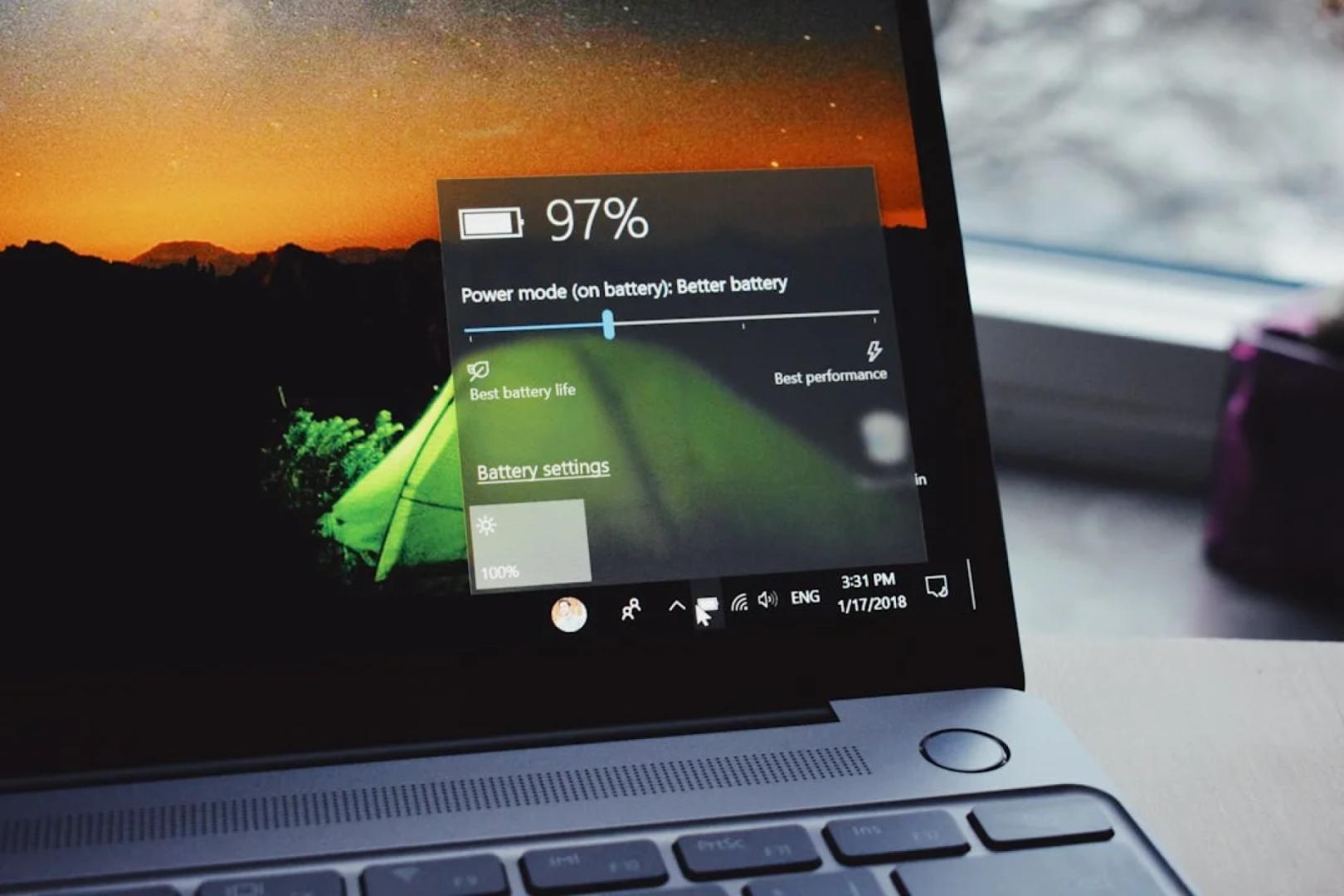
Malam hari, laptop kamu tiba-tiba menunjukkan notifikasi "Plugged in, not charging" meski sudah colok charger 2 jam. Persentase baterai tidak bergerak, malah turun sedikit. Hati jadi berdebar — apakah ini berarti charger atau baterai sudah mati?
Sebelum kamu membuat keputusan beli charger atau baterai baru, ada beberapa hal yang perlu kamu cek terlebih dahulu. Dalam pengalaman banyak pengguna Windows, masalah "baterai tidak ngecas" sering kali bukan karena hardware rusak, melainkan masalah driver, power management setting, atau bug sistem yang bisa diperbaiki dengan software troubleshooting.
Kenapa Baterai Bisa Tidak Mau Ngecas?
Ada beberapa alasan mengapa Windows menunjukkan status "Plugged in, not charging" padahal charger sudah tersambung:
- Driver baterai outdated atau corrupt — Windows tidak bisa berkomunikasi dengan baterai dengan benar.
- Power management setting yang salah — BIOS atau Windows mengatur batas charging untuk menjaga kesehatan baterai jangka panjang.
- Battery health threshold — Beberapa laptop memiliki fitur yang membatasi charging hingga 80% untuk memperpanjang umur baterai.
- Charger kurang power — Charger original tidak memberikan power yang cukup, atau port charging bermasalah.
- Hardware benar-benar rusak — Battery cell sudah mendekati akhir masa pakai, atau rangkaian charging board error.
Nah, dari kelima penyebab di atas, empat yang pertama bisa kamu atasi sendiri dengan software troubleshooting. Hanya yang terakhir yang memerlukan penggantian hardware.
Solusi 1: Uninstall & Reinstall Driver Baterai
Ini adalah langkah paling efektif yang sering menyelesaikan masalah "plugged in, not charging". Driver baterai yang corrupt atau outdated membuat Windows tidak bisa mengontrol charging dengan benar.
Cara melakukannya:
- Tekan tombol Windows + X dan pilih Device Manager.
- Cari dan klik untuk expand menu Batteries.
- Kamu akan melihat "Microsoft ACPI-Compliant Control Method Battery" atau sejenisnya.
- Klik kanan pada perangkat tersebut dan pilih Uninstall device.
- Centang opsi "Delete the driver software for this device" jika muncul, lalu klik Uninstall.
- Restart laptop kamu.
Setelah restart, Windows akan secara otomatis menginstal ulang driver baterai dari file sistem bawaan. Dalam 80% kasus, masalah "plugged in, not charging" langsung teratasi setelah langkah ini.
Kalau Device Manager sulit diakses, kamu juga bisa membuka Command Prompt sebagai administrator dan ketik perintah:
powercfg /batteryreportPerintah ini akan menghasilkan file HTML yang berisi laporan detail kesehatan baterai kamu — kecepatan charging, capacity saat ini, dan sejarah power usage.
Solusi 2: Cek Battery Report & Health Status
Sebelum lanjut ke solusi berikutnya, ada baiknya kamu tahu kondisi kesehatan baterai sebenarnya. Windows punya fitur built-in untuk ini:
- Buka Command Prompt sebagai administrator (klik kanan Start → Command Prompt (Admin)).
- Ketik perintah:
powercfg /batteryreport- Tekan Enter. File laporan akan disimpan di folder C:\Users\[NamaUser]\battery-report.html.
- Buka file tersebut dengan browser.
Di dalam laporan ini, cari bagian "Recent Usage" dan "Battery Capacity History". Perhatikan angka "Design Capacity" (kapasitas asli) dan "Full Charge Capacity" (kapasitas saat ini). Kalau perbedaannya lebih dari 20%, berarti baterai memang sudah mulai menurun kesehatan baterainya. Tapi masih bisa di-charge — belum perlu ganti.
Jika di laporan terlihat "The battery is in good condition" atau "Battery in fair condition", artinya masalahmu adalah software, bukan hardware.
Solusi 3: Reset Power Plan ke Default
Windows memiliki fitur power plan yang mengatur bagaimana laptop menggunakan dan mengisi baterai. Kadang setting ini bermasalah atau ter-reset tidak sempurna.
- Buka Control Panel → Power Options.
- Catat power plan mana yang sedang aktif (biasanya "Balanced" atau "Power saver").
- Klik Change advanced power settings.
- Di tab Advanced, cari "Battery" dan expand.
- Pastikan "Critical battery action" dan "Low battery action" sudah diatur ke nilai normal (jangan "Hibernate" atau "Shut down" pada persentase terlalu tinggi).
- Klik Apply dan OK.
Alternatif lain, kamu bisa reset power plan ke bawaan Windows dengan Command Prompt administrator:
powercfg /restoredefaultschemesIni akan reset semua power plan ke setting default Windows. Setelah itu, restart laptop.
Solusi 4: Disable Battery Conservation Mode (Jika Ada)
Beberapa brand laptop (terutama ASUS, Lenovo, Dell) punya application khusus yang membatasi charging hingga 60-80% untuk menjaga kesehatan baterai jangka panjang. Fitur ini sering disebut "Battery Conservation Mode" atau "Battery Charge Threshold".
Jika fitur ini aktif, charging akan terhenti meski laptop masih dicolok. Cara mengatasinya:
- Buka aplikasi brand laptop kamu (misalnya ASUS MyASUS, Lenovo Vantage, Dell Power Manager).
- Cari menu "Battery" atau "Power".
- Matikan "Battery Conservation Mode" atau atur threshold charge ke 100%.
- Restart laptop.
Kalau kamu tidak ingat punya aplikasi tersebut, buka Control Panel → Programs and Features untuk cek daftar aplikasi yang terinstall.
Solusi 5: Update BIOS dan Driver Chipset
Dalam beberapa kasus, masalah charging sebenarnya ada di BIOS atau driver chipset, bukan driver baterai. Solusi terakhir ini memang agak lebih teknis, tapi tetap aman:
- Kunjungi website official brand laptop kamu (ASUS, HP, Lenovo, dll).
- Cari menu "Support" atau "Download".
- Masukkan model laptop kamu dan download versi BIOS terbaru.
- Ikuti instruksi update BIOS dari website resmi (biasanya perlu restart dan jangan dimatikan saat update).
- Setelah update BIOS, download juga Chipset Driver dan Power Management Driver terbaru, lalu install.
- Restart laptop.
Update BIOS memang memakan waktu dan memerlukan hati-hati, tapi sering kali menyelesaikan masalah charging yang sudah stuck di software level.
Kapan Harus Ganti Baterai?
Kalau semua 5 solusi di atas sudah kamu coba tapi baterai masih tidak mau ngecas, kemungkinan besar ada masalah hardware. Tanda-tanda baterai benar-benar rusak antara lain:
- Battery Report menunjukkan "Battery in poor condition" atau health di bawah 50%.
- Laptop hanya mau nyala kalau dicolok charger, tidak bisa hidup dari baterai sama sekali.
- Baterai panas berlebihan atau mengeluarkan bau aneh saat charging (JANGAN gunakan — risiko ledak).
- Charger original sudah dicoba tapi tetap tidak ada respons dari sistem baterai.
Pada kondisi ini, kamu memang perlu membawa laptop ke service center resmi atau beli baterai replacement original. Jangan beli baterai aftermarket sembarangan — pastikan kompatibel dengan model dan spec laptop kamu.
Kalau dugaanmu adalah charger yang bermasalah (bukan baterai), coba pinjam charger teman dengan spec sama untuk test terlebih dahulu sebelum beli yang baru.
Untuk masalah hardware lainnya seperti laptop yang sering overheat atau bermasalah pada rangkaian charging board, sudah pernah kami bahas di artikel sebelumnya.
Kesimpulan
Sebelum kamu panic dan langsung beli charger atau baterai baru, luangkan 15-30 menit untuk coba kelima solusi software di atas. Uninstall driver baterai, cek battery report, reset power plan, disable battery conservation mode, dan update BIOS adalah langkah-langkah yang aman dan sering kali menyelesaikan masalah "plugged in, not charging" tanpa perlu ganti hardware.
Jika setelah itu masih tidak ada perubahan dan battery report menunjukkan kondisi baterai memang sudah merosot, baru ambil keputusan untuk ganti. Semoga laptop kamu kembali normal dan bisa charging dengan baik lagi!