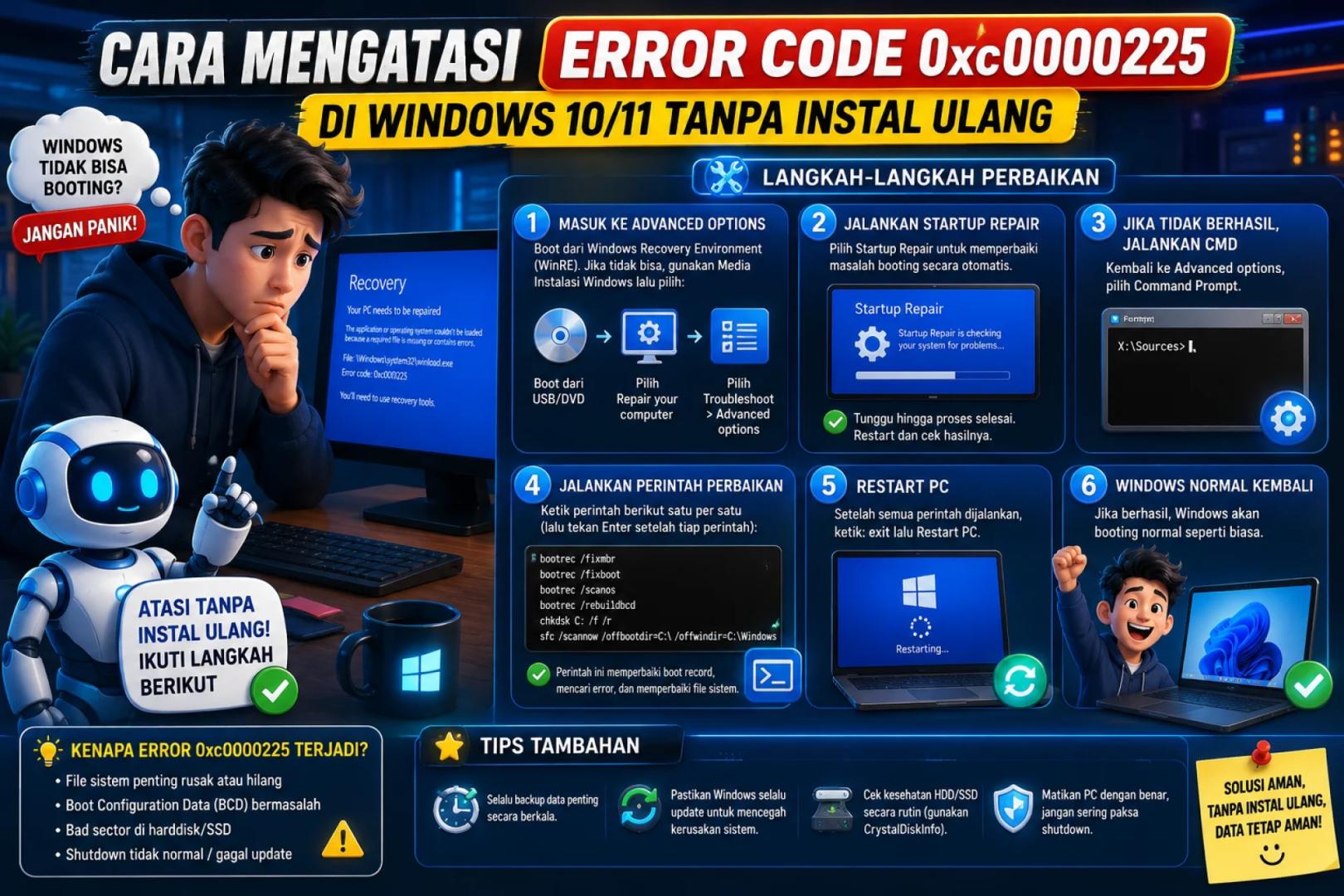
Pagi-pagi kamu nyalakan laptop, tapi yang keluar bukan desktop Windows — melainkan layar hitam dengan pesan error "0xc0000225" dan tulisan "The boot selection failed" atau "File not found". Panik? Tenang dulu. Banyak pengguna yang mengira ini harus ke service center atau instal ulang Windows, padahal sebenarnya kamu bisa mengatasi sendiri dari rumah tanpa menghapus data sama sekali.
Error 0xc0000225 sebenarnya bukan masalah yang super serius — biasanya cuma bootloader Windows yang "bingung" atau file sistem boot yang corrupt. Mari kita bahas apa sebenarnya error ini, penyebabnya, dan cara ngatasinnya step-by-step.
Apa Itu Error Code 0xc0000225?
Error 0xc0000225 adalah kode error yang muncul saat Windows tidak bisa menemukan file yang diperlukan untuk booting (startup) komputer. Pikirnya seperti ini: Windows itu seperti sebuah rumah, dan bootloader adalah "kunci pintu" untuk masuk. Kalau kuncinya hilang atau rusak, tentu saja pintu tidak bisa terbuka, dan kamu terjebak di luar.
Pesan lengkapnya biasanya terlihat seperti: "Windows failed to start. A recent hardware or software change might be the cause." Atau bisa juga "File not found." Layarnya gelap, ada error code di bawah, dan laptop kamu nempel di situ tidak mau maju-mundur.
Penyebab Umum Error 0xc0000225
- Bootloader yang Corrupt: Bagian Windows yang mengatur proses startup tiba-tiba rusak atau tidak lengkap.
- Disk Error atau Bad Sector: Hard drive atau SSD kamu punya "blok" yang rusak di area penting.
- Update Windows yang Gagal: Saat install update atau patch, proses terganggu dan file boot tidak selesai di-copy.
- BIOS/UEFI Setting yang Berubah: Urutan boot di BIOS tidak sesuai, atau settings yang tidak kompatibel.
- Virus atau Malware: Jarang, tapi ada kemungkinan malware merusak file sistem boot.
- Habis Force Shutdown: Kamu force shutdown (tombol power) saat Windows sedang proses penting, dan kebetulan itu file boot.
Persiapan Sebelum Mulai Perbaikan
Sebelum kita masuk ke langkah-langkah teknis, kamu butuh persiapan kecil:
- Komputer/Laptop Lain: Untuk download file dan buat USB bootable Windows Recovery.
- USB Flash Drive: Minimal 8 GB, yang bisa diformat (data di dalamnya akan dihapus).
- File ISO Windows 10/11: Download dari Microsoft (gratis, legal). Cari di microsoft.com/en-us/software-download.
- Tool untuk Buat USB Bootable: Bisa pakai Rufus (gratis, simple, tidak perlu install).
3 Langkah Mengatasi Error 0xc0000225
Langkah 1: Akses Windows Recovery Environment (WinRE)
Windows punya fitur built-in bernama Windows Recovery Environment — tempat "darurat" di mana kamu bisa perbaiki bootloader tanpa masuk desktop Windows normal. Caranya:
Pertama, siapkan USB bootable Windows 10 atau 11 (sesuai versi kamu). Kalau belum punya, ikuti tutorial di support.microsoft.com untuk membuat USB installer.
Masukkan USB ke laptop yang bermasalah, terus nyalakan laptop. Saat boot, tekan tombol yang sesuai dengan brand laptop kamu:
- Dell: F12 atau DEL
- HP/Pavilion: F9 atau ESC
- Lenovo: F12 atau NOVO
- ASUS: F2 atau DEL
- Acer: F12 atau DEL
Setelah masuk boot menu, pilih USB drive yang kamu pasang. Nanti akan muncul layar instalasi Windows. Jangan langsung klik "Install Now" — cari tombol "Repair your computer" di bagian bawah kiri. Klik itu.
Pilih "Troubleshoot" → "Advanced Options" → "Command Prompt". Sekarang kamu udah di Windows Recovery Environment, dan bisa jalankan perintah untuk perbaiki bootloader.
Langkah 2: Jalankan Perintah Repair Bootloader
Sekarang kamu di Command Prompt mode recovery. Di sini kita akan jalankan 3 perintah penting untuk perbaiki bootloader:
Fungsi Perintah Pertama: Perbaiki Master Boot Record (MBR) — MBR adalah "petunjuk arah" pertama yang Windows baca saat booting. Kalau MBR rusak, Windows tidak tahu harus mulai dari mana. Perintah di bawah akan rebuild MBR kamu:
bootrec /fixmbrTunggu sampai selesai (biasanya beberapa detik). Kalau keluar "The operation completed successfully", bagus. Kalau ada pesan error, lanjut ke perintah berikutnya saja.
Fungsi Perintah Kedua: Perbaiki Boot Sector — Boot sector adalah lokasi file system yang berisi instruksi untuk load Windows kernel ("jantung" Windows). Kalau ini corrupt, Windows tidak bisa start. Perintah ini akan rebuild-nya:
bootrec /fixbootTunggu sampai selesai. Kalau dapat pesan "Access is denied", itu normal di beberapa kasus — lanjut ke perintah ketiga.
Fungsi Perintah Ketiga: Rebuild BCD (Boot Configuration Data) — BCD adalah "database" yang menyimpan informasi boot (drive mana yang punya Windows, versi berapa, dll). Kalau BCD corrupt, Windows tidak tahu di mana dirinya berada. Perintah ini akan scan hard drive kamu dan rebuild BCD dari scratch:
bootrec /rebuildbcdIni perintah paling penting. Windows akan scan semua drive, cari Windows installation yang valid, terus tanya kamu: "Add installation to boot list? (Yes/No)". Ketik Y dan tekan Enter.
Kalau semuanya berhasil, kamu akan lihat "The operation completed successfully". Sekarang coba keluar dari Command Prompt dan reboot laptop (cabut USB dulu).
Langkah 3: Verifikasi Perbaikan dan Langkah Lanjutan
Setelah jalankan ketiga perintah di atas, matikan laptop, cabut USB, terus nyalakan lagi. Kalau Windows bisa masuk normal dan desktop terlihat, selamat — error 0xc0000225 sudah teratasi!
Tapi kalau error masih muncul, ada beberapa hal yang bisa dicoba lebih lanjut:
- Scan Hard Drive dari WinRE: Buka Command Prompt recovery lagi, jalankan
chkdsk C: /F /Runtuk scan dan repair hard drive. Ini butuh waktu lama (bisa 1-2 jam), tapi penting kalau kamu curiga ada bad sector. - Disable Secure Boot Sementara: Masuk BIOS (tekan Del/F2 saat boot), cari Secure Boot, dan disable-nya. Beberapa kasus error 0xc0000225 malah terjadi karena BIOS setting, bukan Windows sendiri.
- Update BIOS: Kalau laptop kamu agak lama, coba update BIOS ke versi terbaru. BIOS yang outdated kadang punya bug yang menyebabkan boot error.
Kalau Semua Cara Gagal — Opsi Terakhir
Jika sudah coba semua langkah di atas dan error masih muncul juga, baru kita consider opsi lebih ekstrem. Tapi sebelum instal ulang Windows, coba dulu:
- Boot ke Safe Mode: Dari WinRE, pilih "Advanced Options" → "Startup Settings" → pilih Safe Mode dengan Command Prompt. Kali ini Windows akan load minimal — kalau bisa, berarti masalahnya cuma driver atau software, bukan Windows core sendiri.
- Restore Point: Kalau kamu punya system restore point sebelum error muncul, gunakan itu. Di WinRE, pilih "System Restore".
- Reset Windows (Keep Files): Di WinRE, pilih "Reset this PC" → "Keep my files". Ini rebuild Windows tapi data kamu tetap aman.
Instal ulang Windows (format drive) adalah opsi paling terakhir — hanya lakukan kalau semua cara di atas sudah benar-benar gagal total.
Cara Mencegah Error 0xc0000225 Terulang
Sekarang laptop kamu sudah normal lagi, tentu tidak mau error ini terulang, kan? Berikut tips pencegahan:
- Jangan Force Shutdown: Selalu shutdown Windows dengan normal (Start → Power → Shutdown). Force shutdown (menekan tombol power sampai mati) bisa interrupt proses penting di sistem.
- Install Update dengan Aman: Saat Windows update, pastikan laptop plugged in (tidak mati ditengah jalan), dan jangan matikan sampai selesai.
- Scan Antivirus Berkala: Jalankan full scan dengan Windows Defender atau antivirus pilihan kamu setiap bulan, terutama kalau kamu sering download dari internet.
- Jaga Kesehatan Hard Drive: Gunakan tool seperti CrystalDiskInfo untuk monitor kesehatan drive kamu. Kalau ada bad sector yang mulai bermunculan, ganti drive sebelum terlambat.
- Buat System Image Backup: Gunakan Windows Backup untuk buat image system kamu secara berkala (misalnya sebulan sekali). Kalau error terjadi lagi, kamu bisa restore dari backup tanpa harus perbaiki manual.
- Cek Tips Perawatan Laptop Windows di DuaMasa Tech — kamu bisa temukan artikel lengkap tentang menjaga kesehatan sistem Windows jangka panjang.
Kesimpulan
Error 0xc0000225 kedengarannya menakutkan, tapi kenyataannya adalah masalah bootloader yang bisa diperbaiki dengan 3 perintah sederhana di Windows Recovery Environment. Kamu tidak perlu ke service center, tidak perlu instal ulang Windows, dan data kamu tetap aman utuh.
Langkah-langkah di artikel ini (fixmbr, fixboot, dan rebuildbcd) sudah mengatasi error ini pada ribuan pengguna. Kalau pertama kali gagal, coba lagi atau cek langkah lanjutan — jangan langsung panik dan format drive. Semoga laptop kamu cepat normal lagi, dan jangan lupa terapkan tips pencegahan agar tidak terulang!