Di episode sebelumnya kita udah bahas kenapa Claude bagus untuk coding — reasoning yang solid, debugging yang akurat, dan mampu handle konteks file yang panjang. Tapi semua itu jadi maksimal kalau Claude bisa diakses langsung dari editor kamu, bukan harus buka tab browser lagi.
Hari ini kita praktek: setup Claude di VS Code, Cursor, dan tools developer lainnya. Siap? Mari dimulai.
Opsi 1: Pakai Cursor — Built-In Support Claude
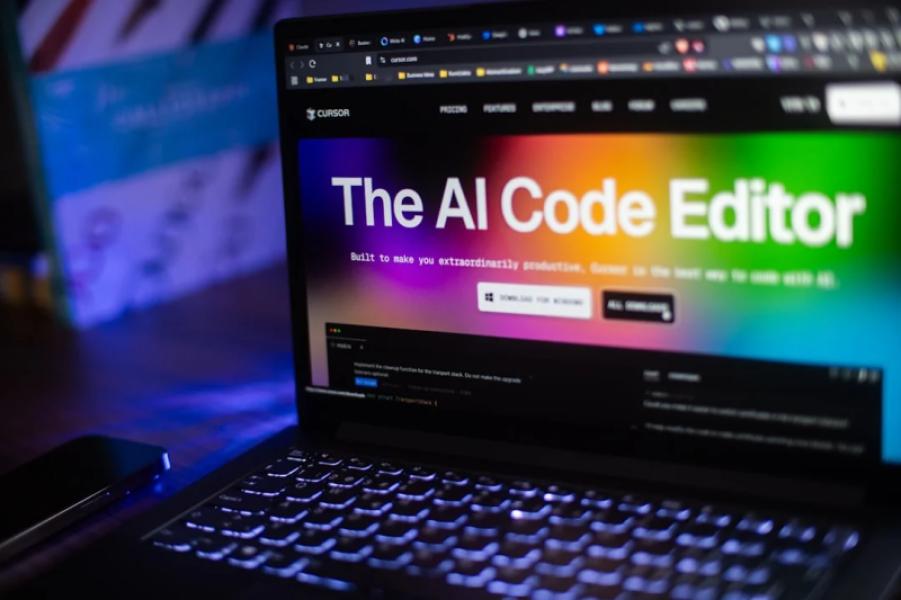
Kalau belum tau, Cursor adalah editor yang dikembang khusus untuk AI-assisted coding. Dia built on top Chromium dan VSCode, jadi interface-nya familiar. Yang paling penting: Cursor sudah native support Claude tanpa perlu ekstension atau setup ribet.
Cara setup:
- Download Cursor dari cursor.sh atau install via Homebrew (macOS) / package manager (Linux)
- Buka Cursor, tekan Cmd+Shift+P (macOS) atau Ctrl+Shift+P (Windows/Linux)
- Ketik "Cursor Settings" atau buka Settings menu
- Cari tab "Models" atau "AI Provider"
- Pilih "Claude" dari dropdown
- Pilih model — biasanya Claude 3.5 Sonnet adalah default dan recommended untuk coding
- Kalau perlu API key custom, paste Anthropic API key kamu di sana
- Hit save, done!
Setelah setup, kamu bisa langsung pakai shortcut Cmd+K (macOS) atau Ctrl+K (Windows/Linux) untuk buka Claude chat di sidebar. Tik pertanyaan, Claude akan analyze code kamu dan suggest perubahan dengan inline diff.
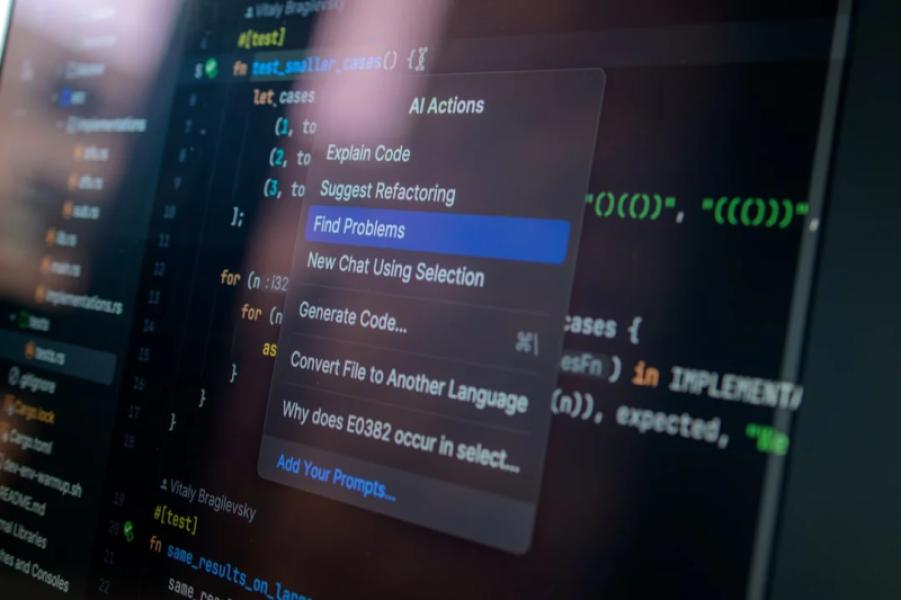
Pro tip: Di Cursor, kamu bisa select code snippet, tekan Cmd+K, tanya "refactor ini jadi lebih readable" — Claude akan show diff langsung di editor, dan kamu tinggal accept atau reject dengan satu klik.
Opsi 2: VS Code + Ekstension yang Support Anthropic API
Kalau kamu loyal sama VS Code, tenang — ada beberapa ekstension bagus yang support Claude API dari Anthropic. Cara setup-nya juga straightforward.
Rekomendasi ekstension populer:
- Codeium — Support multiple models termasuk Claude, free tier cukup generous untuk daily use
- Anthropic Claude VSCode Extension — Ekstension resmi dari Anthropic, integrasi native ke Anthropic API
- Continue.dev — Open-source, support Claude dan models lain, highly customizable
Setup detail pakai Continue.dev (paling fleksibel):
- Install ekstension "Continue" dari VS Code marketplace
- Tekan Cmd+Shift+P dan cari "Continue: Open config"
- File config.json akan terbuka. Di sana, edit section "models" dan tambahkan Claude config berikut:
{ "models": [ { "title": "Claude 3.5 Sonnet", "provider": "anthropic", "model": "claude-3-5-sonnet-20241022", "apiKey": "${ANTHROPIC_API_KEY}" } ] } - Generate API key dari console.anthropic.com, copy key-nya
- Di terminal, set environment variable:
export ANTHROPIC_API_KEY="sk-ant-..."(paste key kamu) - Restart VS Code
- Buka Continue sidebar (icon atau Cmd+Shift+L), pilih Claude dari dropdown model
Setelah itu, kamu bisa chat dengan Claude langsung di VS Code sidebar, atau select code dan tekan shortcut untuk refactor/explain inline.
Dapat Anthropic API Key — Syarat & Cara
Kalau belum punya Anthropic account, langkah pertama:
- Buka console.anthropic.com, sign up dengan email atau Google account
- Verify email kamu
- Masuk ke "API Keys" section di left sidebar
- Click "Create Key" atau "New Key"
- Copy key yang muncul (hanya muncul sekali, jadi jangan lupa simpan di tempat aman — password manager adalah ide bagus)
- Pastikan account kamu udah ada credit atau billing setup untuk bisa call API (free trial biasanya $5 credit untuk 3 bulan pertama)
Key ini adalah credential kamu untuk API, jadi jangan share ke public repo atau commit ke git. Selalu pakai environment variable atau .env file yang di-gitignore.
Setup Custom Integration — Untuk Tim atau Workflow Khusus
Kalau kamu mau setup Claude integration yang lebih custom — misalnya untuk tim dev, atau pakai Claude API di build script — ini durasinya agak panjang, tapi doable:
Contoh: Integrate Claude ke GitHub Copilot alternative atau custom tool:
import Anthropic from "@anthropic-ai/sdk";

const client = new Anthropic({
  apiKey: process.env.ANTHROPIC_API_KEY,
});

async function reviewCode(codeSnippet) {
  const message = await client.messages.create({
    model: "claude-3-5-sonnet-20241022",
    max_tokens: 1024,
    messages: [
      {
        role: "user",
        content: `Review code ini dan suggest improvements:\n\n${codeSnippet}`,
      },
    ],
  });
  return message.content[0].text;
}

// Usage
const code = `function add(a, b) { return a + b; }`;
reviewCode(code).then(console.log);
Kalau pakai Node.js, install terlebih dulu: npm install @anthropic-ai/sdk. Script di atas bisa kamu jalankan di pre-commit hook, CI/CD pipeline, atau sebagai part dari custom linter.
Claude.ai di Browser — Still Valid untuk Quick Pair Programming
Sambil setup editor, jangan lupakan claude.ai yang bisa langsung diakses via browser. Masih jadi option terbaik kalau:
- Kamu lagi switch machine atau gak mau install ekstension
- Kamu butuh screen-share dengan teammate untuk pair programming
- Project kamu butuh model terbaru yang belum tersedia di ekstension (usually Claude.ai upgrade dulu)
- Kamu lagi prototype / brainstorm dan gak perlu full editor integration
Pro tip: Tab Claude.ai di browser + split screen pake IDE di sisi lain adalah setup populer di banyak developer untuk interactive pair programming session.
Tips Praktis — Workflow yang Proven
Setelah setup selesai, ini beberapa workflow yang sering aku pakai dan effective:
- Inline explain: Select syntax yang bingung, tanya ke Claude "explain ini", dapat penjelasan instant tanpa lose focus dari code
- Refactor on demand: Cmd+K, paste function yang ruwet, bilang "simplify ini", terima suggest, done
- Test generator: Paste function, tanya "generate unit test", Claude bikin test file yang ready to run
- Documentation helper: Select class atau method, tanya "generate JSDoc", embed docs instant
- Debugging session: Paste error trace + relevant code, Claude usually bisa pinpoint issue dalam seconds
- Code review mode: Paste PR diff, Claude review untuk potential bugs atau pattern improvement
Kunci: jangan terlalu expect Claude untuk nulis 500-line fitur kompleks. Dia shine di task-task focused seperti refactor, explain, generate test, atau debug. Untuk fitur besar, breakdown menjadi step kecil dan iterate.
Common Pitfalls & Troubleshooting
1. "API Key not recognized" — Pastikan key kamu di-set di environment variable dengan format yang benar. Cek di terminal: echo $ANTHROPIC_API_KEY. Kalau empty, export lagi atau setup di .env file ekstension kamu.
2. "Rate limit exceeded" — Kamu call API terlalu banyak dalam short time. Solusi: batch request, atau upgrade tier account kamu di console.anthropic.com.
3. "Model not available" — Nama model outdated atau typo. Cek dokumentasi Anthropic terbaru untuk list model yang available. Biasanya format: claude-3-5-sonnet-20241022 atau claude-3-opus-20240229.
4. Ekstension jalan lambat / hang — Biasanya karena token limit settings terlalu tinggi. Reduce max_tokens atau context_length di config.
Kesimpulan
Claude bukan hanya chatbot di browser — bisa jadi assistant yang integrated native di workflow development kamu sehari-hari. Dari Cursor yang built-in sampai VS Code ekstension custom, setup-nya relatif mudah dan payoff-nya besar.
Rekomendasiku: kalau baru coba, mulai dari Cursor atau Continue.dev. Setup 15 menit, hasilnya langsung terasa di productivity. Setelah comfortable, bisa eksplorasi custom integration untuk use case spesifik tim atau project kamu. Selamat integrasi!