Kalau kamu sering merasa frustasi harus ulang-ulang menjelaskan detail yang sama ke Claude, atau setiap kali mulai chat baru langsung perlu paste document referensi — fitur Projects ini solusi andalanmu.
Dalam artikel bagian ketiga series "Kuasai Claude AI" ini, kita explore Projects dari sudut pandang praktis: setup, use case nyata, dan bagaimana ini bisa menghemat waktu kamu signifikan setiap hari kerja.
Apa Sih Sebenarnya Claude Projects?
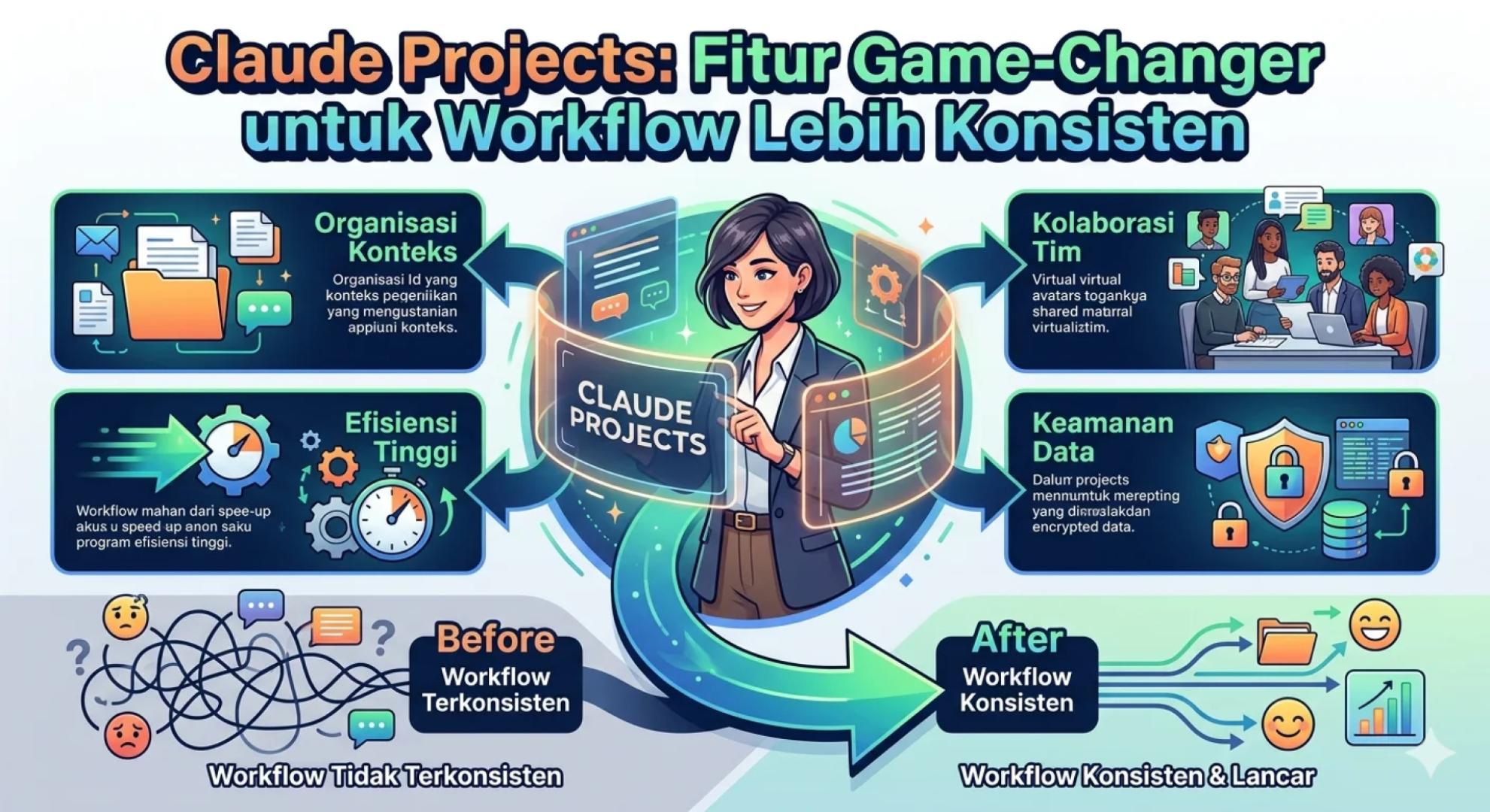
Projects adalah workspace khusus di Claude yang memisahkan context satu pekerjaan dari pekerjaan lainnya. Bayangkan seperti branch git untuk conversation — setiap project punya identity sendiri: system prompt custom, file/dokumen yang selalu tersedia, dan memory tentang instruksi yang kamu kasih sebelumnya.
Bedanya dengan chat biasa? Di chat biasa, kamu start fresh setiap percakapan. Di project, context kamu persistent. Artinya, kamu cuma perlu setup sekali, terus tinggal pakai berulang-ulang dengan output yang konsisten.
Kenapa Context Management Itu Penting (Recap Cepat)
Dari episode 2, kita udah bahas bahwa Claude membaca instruction kamu dari 3 sumber: system prompt (instruksi default), pesan user, dan conversation history. Semakin jelas context kamu, semakin presisi output-nya.
Masalahnya, kalau kamu chat di conversation biasa, setiap session baru artinya kamu harus kasih context baru lagi. Itu buang-buang waktu dan energy. Projects solve ini dengan menjaga context tetap hidup di workspace khusus.
Cara Setup Claude Projects Step-by-Step
Mari kita praktik langsung. Berikut adalah proses setup project dari nol:
- Buka Claude dan cari menu Projects — biasanya ada di sidebar kiri. Klik "Create Project" atau tombol serupa.
- Beri nama project yang jelas — contoh: "Coding Assistant", "Blog Content Creator", atau "Customer Support Bot". Nama ini membantu kamu orientasi ketika punya banyak project.
- Masuk ke project tersebut dan cari opsi "Settings" atau "Configure" (lokasi bisa beda per update, cek UI terbaru).
- Setup System Prompt — ini adalah instruksi default yang Claude pakai setiap kali chat di project ini. Tulis instruksi se-detail mungkin tentang role, tone, dan output yang kamu harapkan.
- Attach Knowledge Base (optional tapi penting) — upload dokumen, code snippet, referensi PDF, atau file apapun yang Claude harus "tahu" ketika menjawab di project ini. Bisa multiple file.
- Review dan Save — pastikan semuanya benar sebelum save.
Setelah setup, setiap kali kamu buka project itu dan chat, Claude automatically pake system prompt dan akses file yang udah kamu attach tanpa harus kamu mention lagi.
Contoh System Prompt untuk 3 Use Case Populer
1. Project: Coding Assistant
Kamu developer yang sering butuh rubber duck debugging atau brainstorm solution. System prompt bisa seperti ini:
You are an expert programming assistant specialized in [Python/JavaScript/etc]. When a developer asks for help:
- Explain the problem clearly first
- Provide code solution with brief comments
- Suggest edge cases to handle
- If there's a better approach, mention alternative
- Always ask clarifying questions if the request is ambiguous
Keep responses concise but complete. Prioritize production-ready code.
2. Project: Blog Content Creator
Kamu content creator yang publish artikel reguler. System prompt bisa:
You are a professional tech blog writer for Indonesian IT practitioners. Your role:
- Write in casual-professional tone (gunakan "kamu", buat relatable)
- Structure: intro hook, 3+ sections with subheadings, conclusion
- Each section min 150 words with practical examples
- Include code snippets where relevant
- Optimize for SEO — use target keywords naturally
- Keep sentences short and punchy
Always ask for topic/keywords before drafting.
3. Project: Customer Support Template
Tim support kamu butuh konsistensi dalam respond customer. System prompt bisa:
You are a customer support specialist for [Company Name]. Guidelines:
- Always be empathetic and professional
- Acknowledge the problem first
- Provide step-by-step solution
- End with "Is there anything else I can help?" or similar
- If issue is escalation-worthy, suggest that clearly
- Keep tone warm, never robotic
Reference our support policy: [attach dokumen policy jika ada]
Attach Knowledge Base — Cara Gunakan File
Setelah system prompt, attachment dokumen adalah kunci buat project benar-benar powerful. Di sini kamu bisa upload:
- Code template atau library documentation
- Brand guideline atau style guide
- FAQ atau troubleshooting document
- API reference atau technical spec
- Past project examples untuk consistency
Claude akan read semua file ini dan refer otomatis ketika relevan dengan pertanyaan kamu. Jadi kalau ada policy atau reference yang spesifik ke company/project kamu, tinggal attach satu kali, nggak perlu paste lagi-lagi.
Use Case Nyata: Bagaimana Project Ini Mengubah Workflow
Sebelum pakai Projects:
Developer: "Aku butuh bantuan debug code React." Copy-paste 50 baris code. Claude debug. Hari besok, butuh bantuan lagi, paste ulang context, repeat. Waktu terbuang di setup conversation, bukan di solving problem.
Sesudah pakai Projects:
Developer: Buat project "React Debugging Buddy", attach project.json dan folder struktur template, setup system prompt yang spesifik tentang cara dia debug. Hari besok, langsung buka project itu, paste error message doang — Claude langsung paham context dan bantu dengan lebih presisi.
Hasilnya? 30-40% lebih cepat per session, dan output lebih konsisten soalnya Claude selalu tau bahwa kamu pakai React, typescript, dan prefer functional component.
Tips Maximize Fitur Projects
- Buat project untuk setiap "role" utama kamu — jangan 1 project buat segalanya. Pisah untuk coding, writing, design, support, dll. Lebih spesifik = lebih presisi.
- Update system prompt based on feedback — kalau output Claude belum perfect, tweak instruction-nya. Jangan biarkan project "stale" dengan instruction yang tidak optimal.
- Organize file dengan baik — kasih naming konvensi jelas, organize folder kalo banyak file. Ini bantu kamu dan Claude navigate easier.
- Test project dengan contoh pertanyaan — sebelum mulai pakai project untuk real work, test dengan 2-3 percobaan. Validate bahwa system prompt dan file attachment work as expected.
- Keep sensitive data off project — kalau ada info yang sangat sensitif, pertimbangkan risk. Untuk public use kamu sebaiknya hindari secret key atau personal data di attachment.
Kesimpulan
Claude Projects adalah fitur underrated yang transform bagaimana kamu bekerja dengan AI. Daripada chat stateless yang butuh context ulang-ulang, kamu punya workspace terisolasi dengan system prompt tetap, knowledge base persistent, dan conversation history yang kontinu. Untuk developer, content creator, dan anyone dengan pekerjaan repetitif atau butuh consistency tinggi, ini is a must-use.
Setup awal memakan waktu 15-30 menit tergantung kompleksitas project. Tapi setelah itu, kamu bakal hemat waktu berkali-kali lipat setiap minggu. Jadi, jangan ragu untuk experiment, create project buat setiap role kamu, dan optimize system prompt sambil jalan. Workflow kamu bakal jadi lebih rapi, output lebih konsisten, dan waktu kamu lebih produktif.