Cursor AI udah jadi pilihan banyak developer karena interface yang intuitif dan context awareness yang lebih dalam dari tool AI code lainnya.
Tapi mayoritas pengguna baru cuma pakai fitur dasarnya — Chat biasa dan auto-complete. Padahal, Cursor punya beberapa fitur canggih yang bisa menghemat 2-3 jam per hari kalau dikuasai dengan baik.
Shortcut Wajib Tahu di Cursor
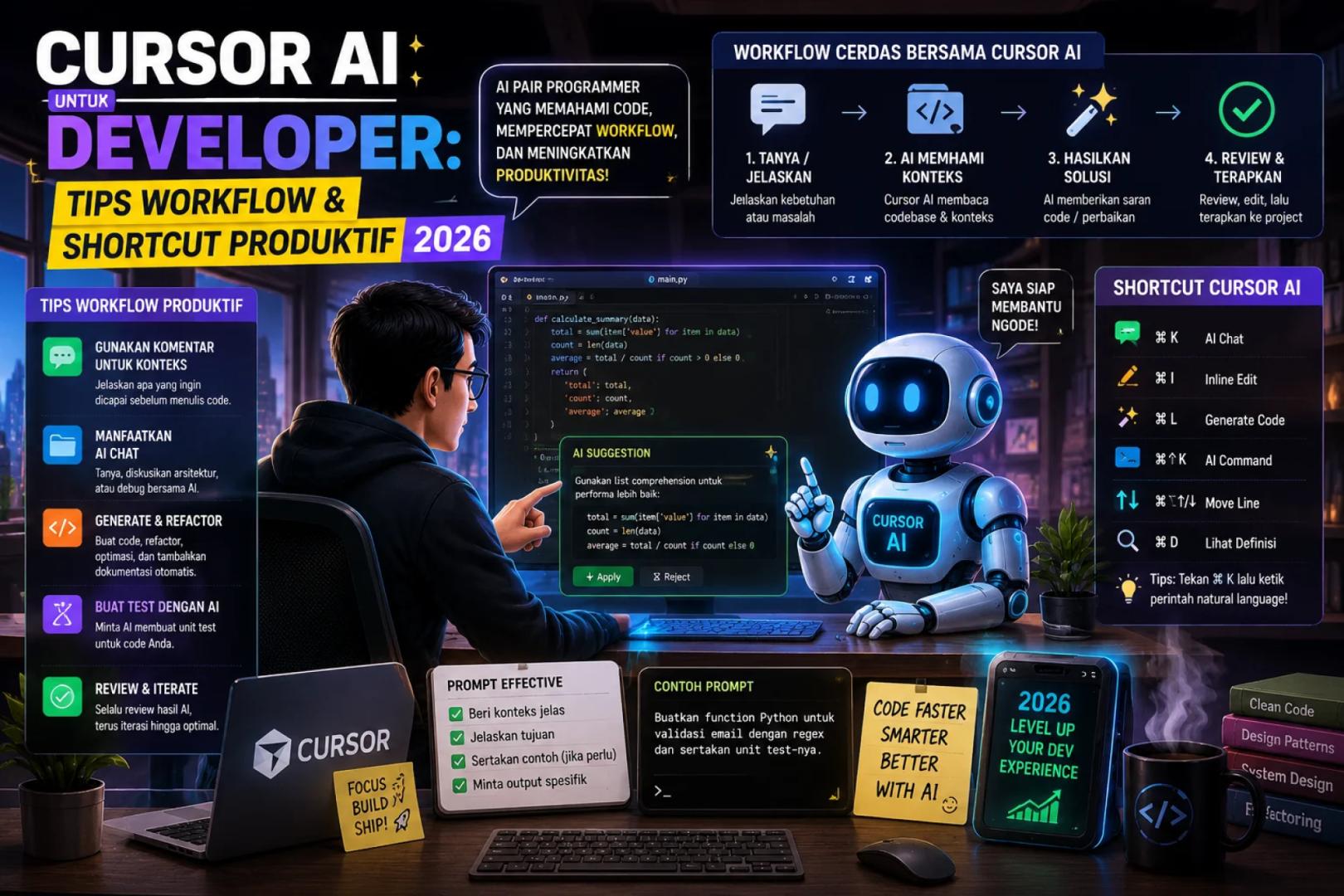
Shortcut adalah perbedaan antara developer yang efisien dan yang nggak. Di Cursor, ada beberapa kombinasi tombol yang super sering dipake:
- Cmd/Ctrl + K — Buka Composer (multi-file edit, paling powerful)
- Cmd/Ctrl + L — Highlight baris atau selection, langsung di-suggest perbaikan inline
- Cmd/Ctrl + Shift + L — Buka Chat sidebar (quick question, jangan full Composer)
- Tab atau Cmd/Ctrl + Shift + Accept — Accept suggestion atau edit dari AI
- Esc — Reject suggestion dan close inline edit
Sebagian besar workflow saya sehari-hari cukup dengan tiga shortcut pertama. Composer untuk heavy refactor atau fitur baru multi-file, Chat sidebar untuk quick fix atau penjelasan, dan highlight + L untuk inline suggestion.
Perbedaan Composer vs Inline Edit — Kapan Pakai Mana
Dua mode utama di Cursor sering membingungkan pemula. Mari jelaskan kapan pakai yang mana:
Composer (Cmd/Ctrl + K): Panel terpisah yang bisa lihat multiple files, generate kode lebih panjang, refactor besar-besaran. Cocok untuk: fitur baru 50+ baris, refactor fungsi kompleks, setup folder baru, atau ketika prompt kamu panjang dan butuh konteks banyak. Kekurangan: lebih berat, kadang terasa lambat di file sangat besar.
Inline Edit (Cmd/Ctrl + L): Langsung di editor, cepat, cocok untuk: bug fix kecil, optimize satu fungsi, rename variable, tambahin validation. Kekurangan: nggak bisa lihat multiple files sekaligus, kurang cocok untuk refactor kompleks.
Workflow saya: kalau task cuma 1-2 file dan straightforward, pakai inline. Kalau lebih dari itu atau butuh context banyak, buka Composer. Simple rule: Composer untuk "besar", Inline untuk "kecil".
Teknik Prompt yang Efektif di Cursor Chat
Bedanya AI code editor mainstream lainnya adalah konteks awareness Cursor. Tapi biar maksimal, prompt kamu harus ditulis dengan baik. Berikut formula yang sering saya pakai:
[KONTEKS] Saya punya Component React bernama Button di src/components/Button.tsx yang sekarang punya 40 baris.
[MASALAH] Komponen ini nggak support ukuran "lg" padahal design system punya itu.
[HARAPAN] Tambahkan support size "lg" dengan padding dan font-size yang sesuai design system. Lihat file src/styles/tokens.ts untuk reference.
[CATATAN] Jangan ubah test file, cuma component aja.
Model prompt di atas jauh lebih efektif daripada "fix this button component". Kasih konteks, masalah jelas, harapan spesifik, dan catatan constraint. Response AI akan jauh lebih akurat dan hemat revisi.
Tips lain: kalau prompt kamu melibatkan file tertentu, ketik nama file di prompt (misal "src/Button.tsx") — Cursor akan automatically include file itu di context. Fitur ini kurang diketahui, padahal sangat powerful.
Memanfaatkan .cursorrules untuk Konsistensi Kode
File .cursorrules adalah game-changer. Ini adalah file `.cursor` yang berisi instruksi global untuk semua AI interaction di project kamu.
Contoh `.cursorrules` sederhana:
You are an expert React developer. Follow these rules:

1. Use functional components with hooks only, no class components.
2. Import style dari tailwind, jangan inline style.
3. Add JSDoc comment untuk setiap custom hook.
4. Use TypeScript, hindari any type.
5. File naming: camelCase untuk components, snake_case untuk utils.
6. Untuk API call, gunakan fetch dengan custom error boundary yang sudah ada.
Dengan rules ini, setiap kali kamu pakai Cursor Chat atau Composer, AI akan otomatis ikuti style guide project kamu. Ini menghemat banyak revisi dan diskusi back-and-forth. Cukup update .cursorrules sekali, semua tim developer bisa manfaatnya.
Workflow Real: Dari Feature Request sampai Commit
Ini adalah workflow saya ketika dapat feature request baru:
- Baca requirement — Pahami apa yang diminta. Selama 2-3 menit, tulis di scratch note.
- Buka Composer dengan prompt terstruktur: "Berdasarkan [requirement], saya butuh buat [component/function] baru. Di project ini, [catatan style/rules]. Berikut file yang perlu lihat: [list file".
- Review code yang di-generate — Jangan langsung accept. Cek apakah sesuai rule, error handling, test readiness.
- Revisi inline jika ada yang nggak pas — Highlight bagian tertentu, pakai Cmd+L untuk fix cepat.
- Jalankan test dan manual test di dev environment.
- Commit dengan message deskriptif — Cursor nggak auto-generate commit message, tapi dengan code yang jelas, menulis commit message jadi gampang.
Workflow ini biasanya selesai dalam 30-45 menit untuk feature kompleks yang mungkin memakan 2+ jam kalau pakai editor biasa.
Cursor vs GitHub Copilot — Mana Lebih Baik untuk Indonesia?
Pertanyaan umum: "Lebih baik pakai Cursor atau Copilot?". Jawab singkat: Cursor lebih baik untuk workflow code generation, Copilot lebih baik untuk inline autocomplete.
Perbandingan di titik-titik penting:
- Context Awareness: Cursor lebih dalam — bisa ingat folder structure, file lain, dan .cursorrules. Copilot lebih shallow, cuma lihat file sekarang.
- Multi-file Edit: Cursor punya Composer khusus ini, Copilot nggak ada fitur serupa.
- Pricing: Cursor $20/bulan, Copilot $10/bulan atau bundled di GitHub Pro $4/bulan — Copilot lebih murah untuk individual.
- Speed: Keduanya cepat, tapi Cursor terasa lebih responsif di Composer mode.
- Autocomplete: Copilot lebih bagus di inline, Cursor masih "oke-oke saja".
Saran saya: Developer di Indonesia yang budget terbatas bisa mulai dari Copilot (bundled GitHub Pro). Kalau udah ada project kompleks dan butuh multi-file context, upgrade ke Cursor. Beberapa developer profesional pakai keduanya — Copilot untuk autocomplete sehari-hari, Cursor untuk feature baru heavy lifting.
Tips Tambahan & Common Pitfalls
- Jangan andalkan Cursor 100%: AI-generated code tetap butuh review. Cek edge case, error handling, dan performance sebelum commit.
- Update .cursorrules secara berkala: Seiring project evolve, style guide juga berubah. Pastikan .cursorrules up-to-date.
- Pakai Chat untuk understanding, bukan cuma generate: Kalau ada code yang nggak kamu mengerti, tanya ke Chat untuk penjelasan. Ini investasi long-term untuk skill.
- Batch prompt untuk efficiency: Jangan tanya satu-satu. Kalau ada 3 bug yang sama root-cause-nya, sebutkan semua dalam satu prompt — AI bisa fix lebih konsisten.
- Test setelah AI generate: Setup test suite yang baik. Baru setelah test pass, kamu bisa confident terhadap code yang di-generate.
Kesimpulan
Cursor AI bukan hanya code generator — tapi tools untuk amplify developer productivity kalau dipakai dengan benar. Keyboard shortcut, teknik prompt yang tepat, dan .cursorrules adalah tiga pilar yang paling penting. Dengan workflow yang solid dan mindset bahwa AI adalah co-developer (bukan replacement), kamu bisa hemat 2-3 jam per hari tanpa mengorbankan kualitas kode.
Mulai dari shortcut yang paling sering dipakai (Cmd+K dan Cmd+L), setup .cursorrules di project kamu, dan eksperimen dengan prompt terstruktur. Dalam seminggu, kamu akan terasa perbedaannya. Selamat coding dengan bantuan AI — dan jangan lupa, code review tetap wajib!