Pada episode pertama, kita sudah memahami apa itu Laravel dan mengapa framework ini sangat populer di industri. Sekarang, waktunya untuk menjalankan Laravel di laptop kamu sendiri dan membuat project pertama.
Jika kamu pernah mendengar cerita developer pemula yang pusing dengan XAMPP, Composer, dan error path yang tidak jelas — kabar bagusnya adalah situasi itu sudah berubah. Laravel Herd dirancang khusus untuk menghilangkan kompleksitas setup, terutama di Windows. Mari kita mulai.
Apa Itu Laravel Herd?
Laravel Herd adalah development environment official dari Laravel yang mengintegrasikan semua tools yang kamu butuhkan dalam satu aplikasi ringan dan mudah. Di dalamnya sudah termasuk PHP, Composer, Node.js, SQLite, dan local development server. Tidak perlu install ribuan file terpisah atau konfigurasi manual yang membingungkan.
Bayangkan Herd seperti "all-in-one starter pack" untuk Laravel development. Buka aplikasi, buat project, langsung coding — tanpa menunggu setup yang memakan waktu berjam-jam. Inilah mengapa Herd menjadi pilihan utama untuk pemula di Windows 11.
Prasyarat Sebelum Install
Sebelum download Laravel Herd, pastikan laptop kamu memenuhi syarat minimum:
- Windows 11 (atau Windows 10 yang cukup baru) dengan update terbaru
- RAM minimal 4GB untuk menjalankan environment dengan nyaman (8GB lebih ideal)
- SSD storage minimal 2GB kosong untuk Herd dan beberapa project
- Internet connection stabil untuk download tools
- Administrator access pada laptop kamu
Itu saja. Kamu tidak perlu install apa pun sebelumnya — Herd akan handle semuanya. Bahkan jika ada versi PHP atau Composer lama di sistem, Herd berjalan isolated dan tidak akan bentrok.
Download dan Install Laravel Herd
Langkah instalasi sangat mudah. Ikuti satu per satu:
- Buka browser dan kunjungi https://herd.laravel.com
- Klik tombol besar "Download for Windows"
- Tunggu file
Herd-Installer.exeselesai ter-download (ukuran kurang dari 200MB) - Double-click installer dan ikuti wizard — arahkan instalasi ke folder default (biasanya
C:\Program Files\Herd) atau folder pilihan kamu - Setelah selesai, Herd akan auto-launch. Tunggu hingga status menunjukkan "Ready"
Proses instalasi biasanya hanya butuh 2-3 menit di internet yang normal. Setelah ini, kamu sudah punya PHP, Composer, dan semua tool Laravel dalam satu aplikasi.
Membuat Project Laravel 13 Pertama
Sekarang saatnya membuat project Laravel pertama kamu. Ada dua cara: via Herd GUI atau command terminal. Kita gunakan terminal karena lebih fleksibel dan kamu akan terbiasa dengan command line (penting untuk developer).
Buka terminal (cmd.exe atau PowerShell) dan pilih folder tempat kamu ingin menyimpan project. Contohnya di folder C:\Projects:
cd C:\Projects
laravel new my-laravel-app --typescript
Perintah di atas akan membuat folder baru bernama my-laravel-app dan generate struktur project Laravel 13 lengkap dengan setup TypeScript (opsional, bisa dihapus flag --typescript jika tidak perlu).
Tunggu proses selesai — ini akan download dependency dan setup awal. Biasanya butuh 1-2 menit tergantung kecepatan internet.
Setelah selesai, masuk ke folder project:
cd my-laravel-appKemudian jalankan development server Herd:
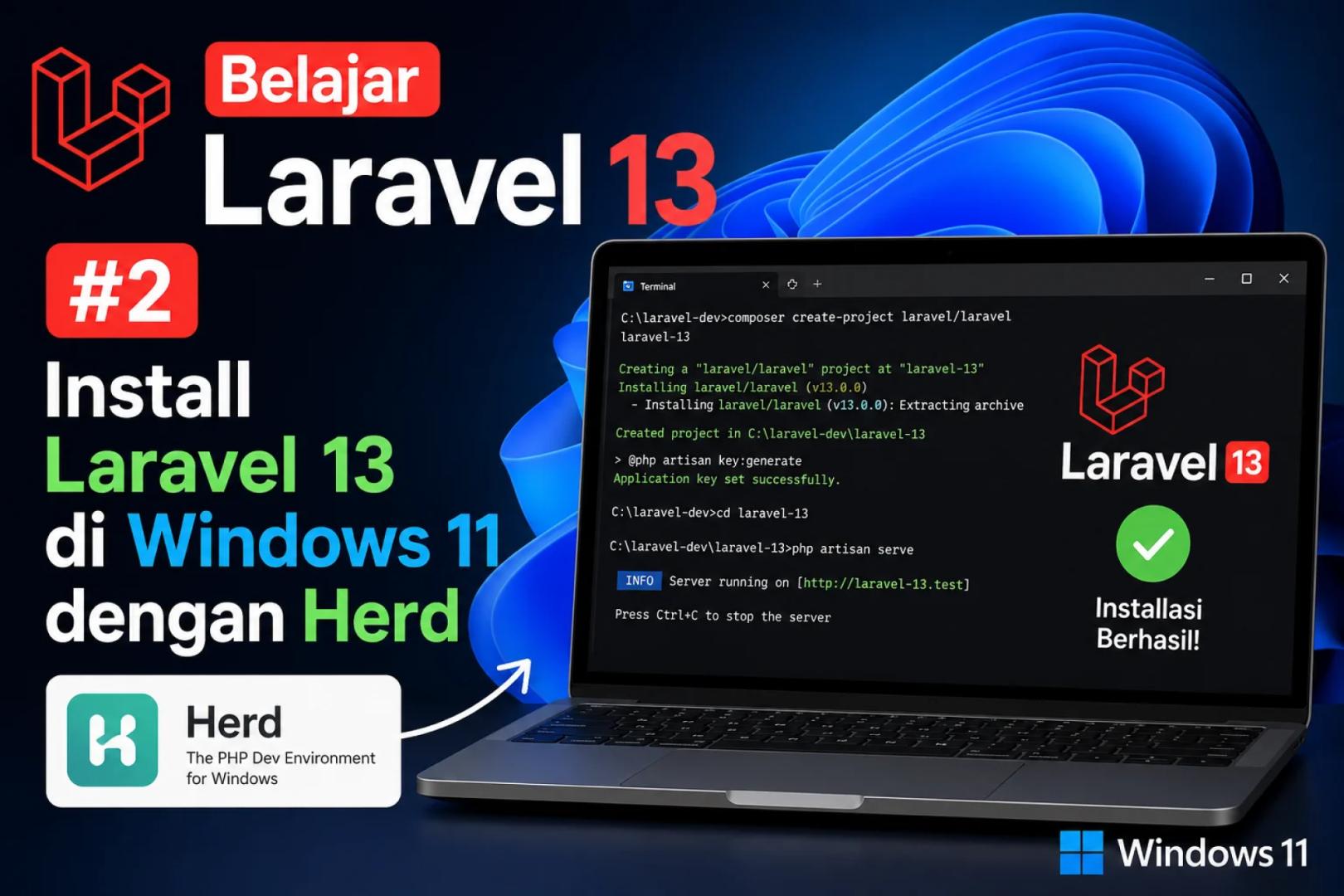
php artisan serveKamu akan melihat output seperti:
INFO  Server running on [http://localhost:8000].

Press Ctrl+C to quit
Buka browser dan akses http://localhost:8000 — selamat, Laravel kamu sudah berjalan! Kamu akan melihat halaman welcome default dengan desain modern.
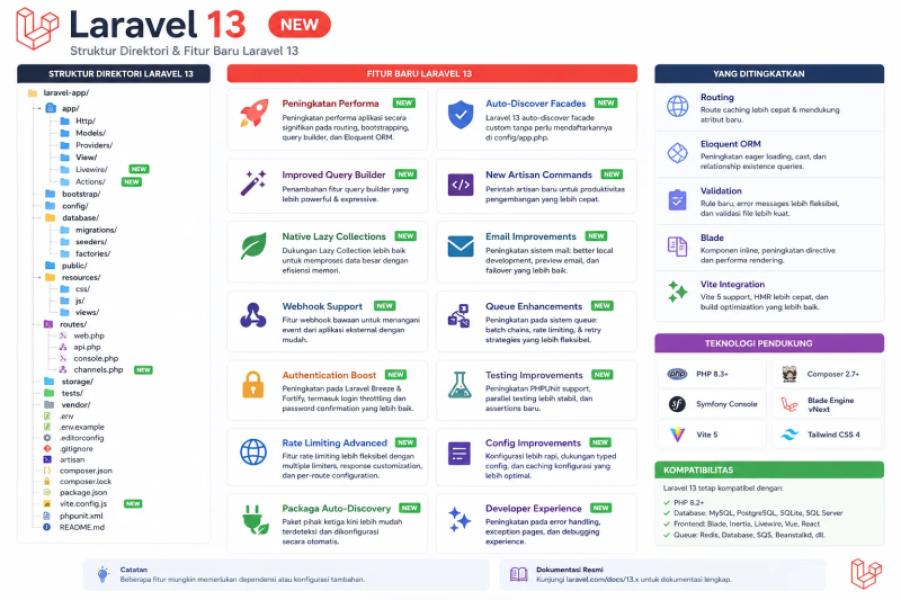
Struktur Folder Laravel 13
Sekarang mari pahami struktur project yang baru kita buat. Ini penting agar kamu tahu file mana yang perlu diedit:
- app/ — Folder utama untuk logika aplikasi (controller, model, migration, dll)
- routes/ — File routing (web.php, api.php) yang mengarahkan URL ke controller
- resources/ — Asset frontend seperti Blade template, CSS, dan JavaScript
- database/ — File migrasi dan seeder untuk database
- config/ — File konfigurasi aplikasi (database, cache, mail, dll)
- public/ — Folder public yang bisa diakses dari browser (CSS, JS hasil build, images)
- storage/ — Tempat penyimpanan file log, session, dan cache
- tests/ — Folder untuk test automated
- .env — File environment variabel (database password, API keys, dll) — JANGAN commit ke Git
Untuk project pemula, kamu akan banyak bekerja di folder app/, routes/, dan resources/. Struktur ini sudah optimal dan mengikuti convention yang diterima industri.
Verifikasi Instalasi Berhasil
Untuk memastikan semuanya berjalan dengan baik, mari kita test dengan membuat route sederhana. Buka file routes/web.php dengan text editor (VS Code, Sublime, atau editor favorit kamu):
Route::get('/', function () {
    return view('welcome');
});

Route::get('/hello', function () {
    return 'Halo, ini route pertama saya di Laravel 13!';
});
Tambahkan route baru di bawah route default. Kemudian, tanpa perlu restart server (Laravel auto-reload), akses http://localhost:8000/hello di browser. Jika kamu melihat pesan "Halo, ini route pertama saya di Laravel 13!" — selamat, instalasi kamu 100% sukses.
Ini menunjukkan bahwa PHP, Composer, dan routing Laravel semuanya bekerja sempurna di Windows 11 kamu.
Tips Kecil untuk Pemula
- Jangan ubah .env secara sembarangan — khususnya APP_KEY yang sudah ter-generate otomatis saat install
- Gunakan Herd menu tray untuk pause/resume development server tanpa command line
- Bookmark dokumentasi resmi di https://laravel.com/docs/13.x/installation untuk referensi kapan saja
- Install VS Code extension "Laravel" dari Dev Tunnels untuk auto-complete dan syntax highlighting
Kesimpulan
Selamat! Kamu sudah berhasil install Laravel 13 di Windows 11 menggunakan Laravel Herd tanpa perlu ribet dengan XAMPP, manual configuration, atau PATH errors yang menyebalkan. Dalam hitungan menit, environment kamu sudah siap untuk coding.
Episode ini adalah bagian kedua dari series Belajar Laravel 13 di DuaMasa Tech. Kamu sudah paham konsep dasar Laravel (episode #1) dan sekarang sudah bisa menjalankan project pertama kamu. Langkah berikutnya adalah mempelajari routing dan membuat halaman statis — kita akan bahas detail itu di episode #3 yang akan datang.
Jangan terburu-buru. Mainkan project kamu, buat beberapa route tambahan, dan rasakan bagaimana Laravel bekerja. Jika ada error atau pertanyaan, komunitas Laravel Indonesia sangat helpful — tidak usah malu bertanya. Selamat coding!